- TrueNAS
- Wie man TrueNAS Scale als VM auf Proxmox installiert
- Proxmox-VM erstellen (Proxmox VE Version 8.4.1)
- VM erstellen: Allgemein
- VM erstellen: Betriebssystem
- VM erstellen: System
- VM erstellen: Festplatten
- VM erstellen: CPU
- VM erstellen: Arbeitsspeicher
- VM erstellen: Netzwerk
- VM erstellen: Bestätigen
- VM starten
- TrueNAS Scale 25.04.0 Installationsprozess
- Erster Begrüßungsfehler: „terminal serial“ wurde nicht gefunden.
- TrueNAS SCALE Installationsmenü starten
- Installationskonfiguration: Installieren/Upgrade
- Installationskonfiguration: Zielmedium auswählen
- Installationskonfiguration: WARNUNG
- Installationskonfiguration: TrueNAS Scale Web-UI Authentifizierung – truenas_admin oder root
- Installationskonfiguration: EFI-Start zulassen?
- Installationskonfiguration: Fortschritt
- Installationskonfiguration: Erfolgreich abgeschlossen
- TrueNAS Scale: System neu starten
- TrueNAS Scale: GRUB-Bootloader
- TrueNAS Scale: System ist bereit
- TrueNAS Scale: Lokalen Administrator einrichten
- TrueNAS Scale: Anmeldebildschirm
- TrueNAS Scale: Dashboard
- Proxmox-VM erstellen (Proxmox VE Version 8.4.1)
- Wie man TrueNAS Scale als VM auf Proxmox installiert
TrueNAS ist ein kostenloses, quelloffenes Betriebssystem zur Erstellung von netzgebundenen Speicherlösungen (NAS). Es ist dafür konzipiert, Daten über ein Netzwerk zu speichern, zu teilen und zu schützen – ideal sowohl für Privatanwender als auch für Unternehmen.
Wie man TrueNAS Scale als VM auf Proxmox installiert
- Proxmox-VM erstellen
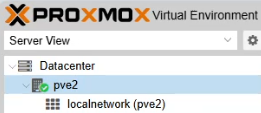
Melden Sie sich bei Ihrer Proxmox-Instanz an und klicken Sie mit der rechten Maustaste auf Ihren Proxmox Virtual Environment Host (PVE-Host).
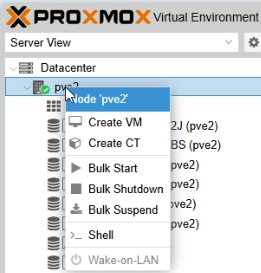
Dann klicken Sie auf VM erstellen.
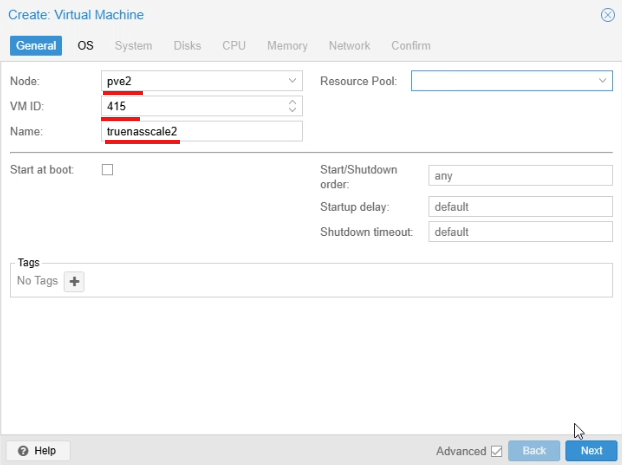
Ein Fenster Virtuelle Maschine erstellen erscheint.
Im Reiter Allgemein müssen Sie den Knoten (Node) auswählen, falls Sie mehrere im selben PVE-Cluster haben. Sie können die VM-ID manuell festlegen oder Proxmox automatisch die nächste freie ID auswählen lassen. Außerdem müssen Sie der VM einen Namen geben. Klicken Sie auf WEITER.
Im Reiter Betriebssystem (OS) wählen wir die Quelle aus, von der das Betriebssystem installiert werden soll. Ich habe CD/DVD-Image-Datei (ISO) verwenden ausgewählt.
Als Speicherort habe ich local gewählt, da ich dort das TrueNAS Scale ISO heruntergeladen habe.
(Wie man ISO-Dateien auf Proxmox VE hochlädt/herunterlädt)
Als ISO-Image habe ich TrueNAS-SCALE-25.04.0.iso ausgewählt.
Klicken Sie auf WEITER.

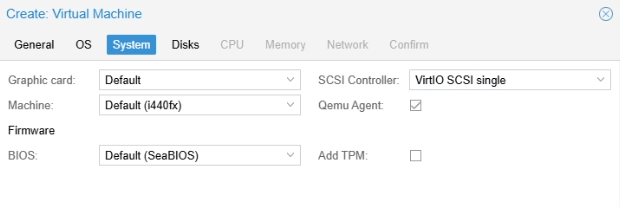
Im Reiter System lasse ich alles unverändert, außer dass ich das Kontrollkästchen Qemu Agent aktiviere. Klicken Sie auf WEITER.
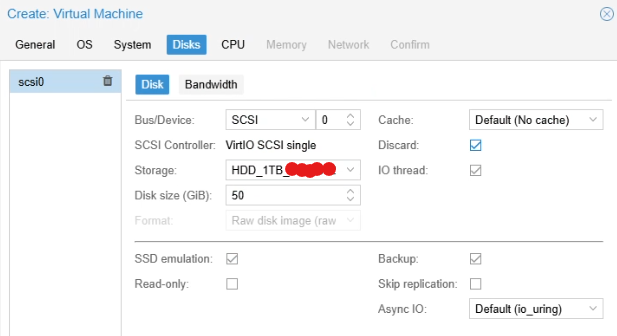
Im Reiter Disks bereiten wir den Speicher für das Betriebssystem vor.
Als Bus/Device habe ich SCSI gewählt und als Storage den gewünschten Speicher in diesem Fall eine einzelne HDD (Wie man Storage zu Proxmox VE hinzufügt).
Die Größe beträgt 50 GB. Zusätzlich aktivieren wir die Optionen Discard, SSD-Emulation und Backup.
Anschließend klicken wir auf NEXT.
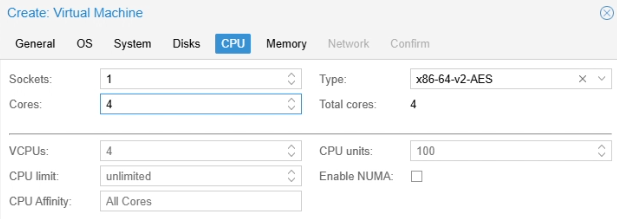
Im Reiter CPU weise ich 4 Kerne zu, da dies die verfügbare Anzahl ist. Anschließend klicke ich auf NEXT.
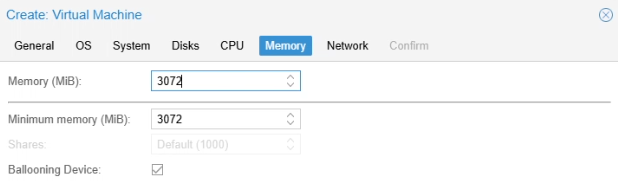
Im Reiter Memory weise ich 3 GB zu, obwohl 8 GB empfohlen sind. Anschließend klicke ich auf NEXT.
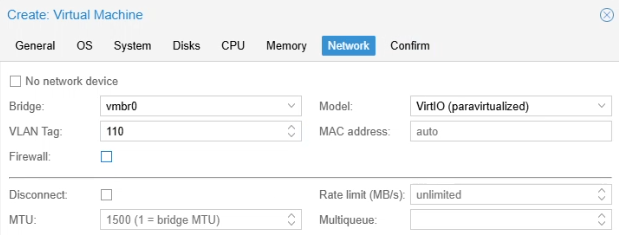
Im Reiter Network hängt vieles von der Netzwerkkonfiguration ab oder wie in diesem Fall von meiner.
Bridge lasse ich unverändert und füge den VLAN-Tag des Netzwerks hinzu, in dem sich TrueNAS befinden soll.
Das Kontrollkästchen Firewall deaktiviere ich, da ich die Firewall-Regeln nicht in Proxmox verwalten möchte.
Anschließend klicke ich auf NEXT.
Im Reiter Confirm befindet sich die Übersicht der VM-Konfiguration. Wenn alles in Ordnung ist, klicken Sie auf Finish.

Nach wenigen Augenblicken erscheint die VM in der Datacenter PVE-Übersicht.
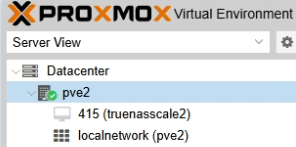
Jetzt starten wir die VM. In der Regel klicke ich auf die VM und anschließend auf Console …
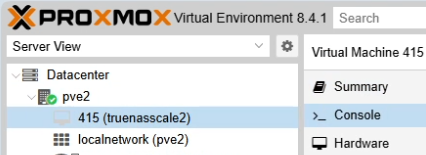
… und ich klicke auf eine der beiden Start-Schaltflächen, um die VM zu starten.

Und die VM beginnt mit dem Bootvorgang.

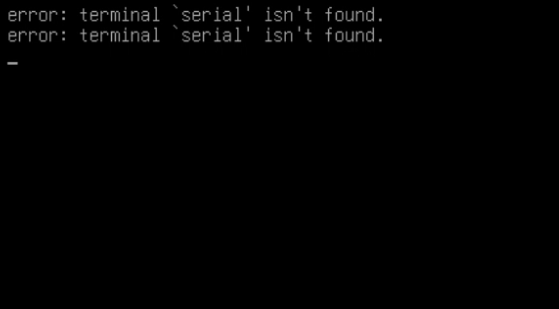
Erste Fehlermeldung: terminal serial wurde nicht gefunden. Ich ignoriere sie und fahre fort.
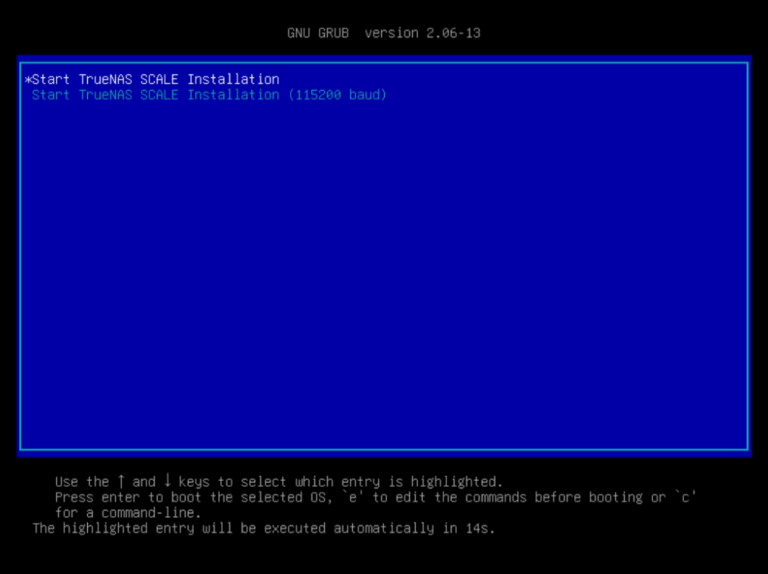
Das Installationsmenü von TrueNAS SCALE wird gestartet. Sie können 15 Sekunden warten, dann startet es automatisch, oder einfach Enter drücken.
Installationskonfiguration von TrueNAS SCALE: Wählen Sie Install/Upgrade und klicken Sie auf OK.
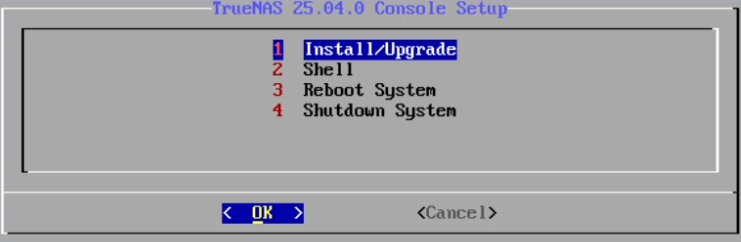
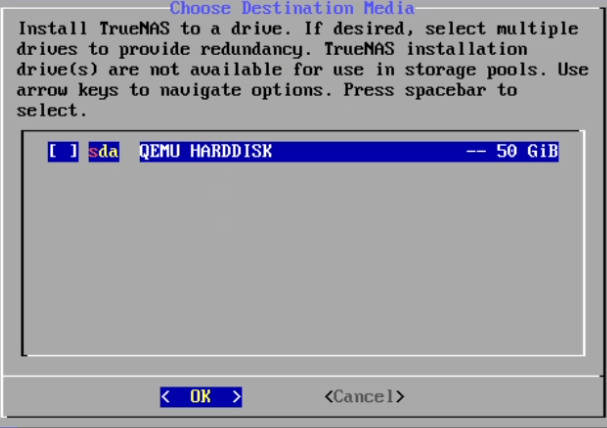
Installationskonfiguration von TrueNAS SCALE: Wählen Sie Destination Media in diesem Fall „sda“, also Ihre HDD und klicken Sie auf OK.
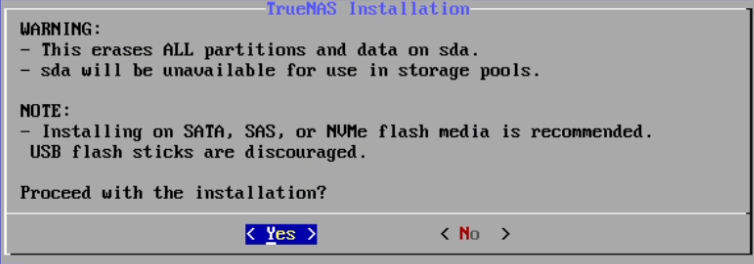
Installationskonfiguration von TrueNAS SCALE: WARNUNG, dass dadurch ALLE Partitionen und Daten auf sda gelöscht werden. Ich habe YES gewählt.
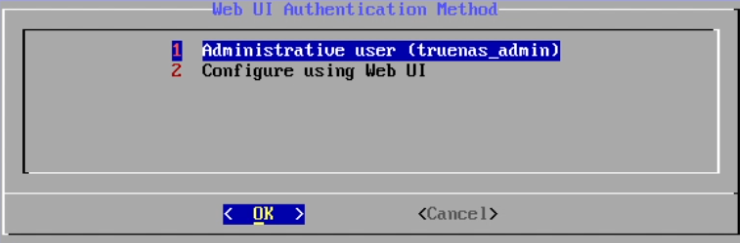
Installationskonfiguration von TrueNAS SCALE: Authentifizierungsmethode für das TrueNAS SCALE Web UI.
Hier können Sie auswählen, ob Sie sich später im Web UI als truenas_admin oder als root anmelden möchten.
Wenn Sie Administrative user (truenas_admin) wählen und auf OK klicken, melden Sie sich im Web UI mit dem Benutzer truenas_admin an.
Wenn Sie sich als root anmelden möchten, können Sie dies später in der Console unter Setup local administrator konfigurieren.
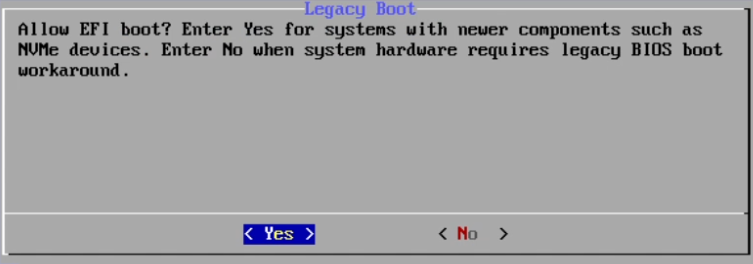
Installationskonfiguration von TrueNAS SCALE: Allow EFI boot?
Wählen Sie Yes für Systeme mit neueren Komponenten, z. B. NVMe-Geräten.
Wählen Sie No, wenn die Hardware einen Legacy-BIOS-Boot erfordert.
Ich habe Yes gewählt.
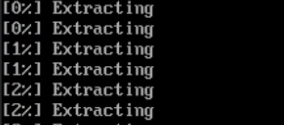
Installation von TrueNAS SCALE dauert einige Minuten.
Die Installationskonfiguration von TrueNAS SCALE war erfolgreich, klicken Sie auf OK.

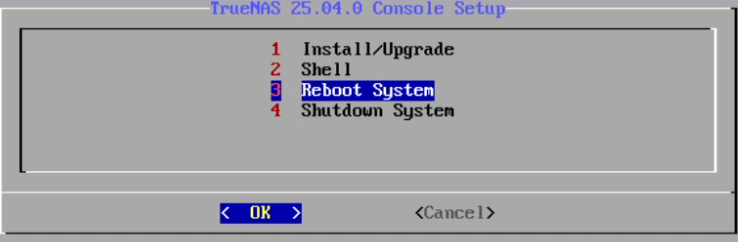
Systemneustart von TrueNAS SCALE wählen Sie Reboot System und klicken Sie auf OK.
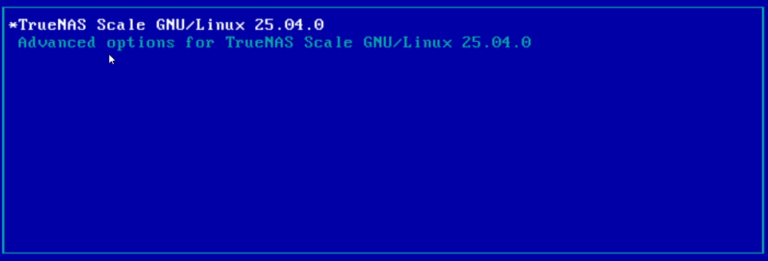
TrueNAS SCALE GRUB Loader warten Sie 15 Sekunden oder drücken Sie Enter.
Das TrueNAS SCALE-System ist gestartet und betriebsbereit, sobald Sie diesen Console Setup-Bildschirm sehen.
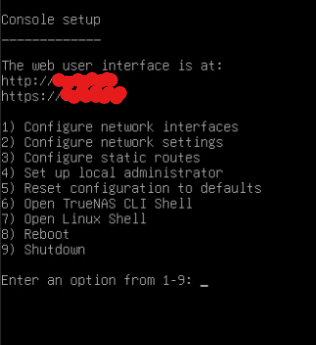
TrueNAS SCALE lokalen administrator einrichten:
Drücken Sie 4 auf der Tastatur für Setup local administrator, anschließend 2, um den root-Benutzer zu verwenden und das Passwort für diesen Benutzer festzulegen.
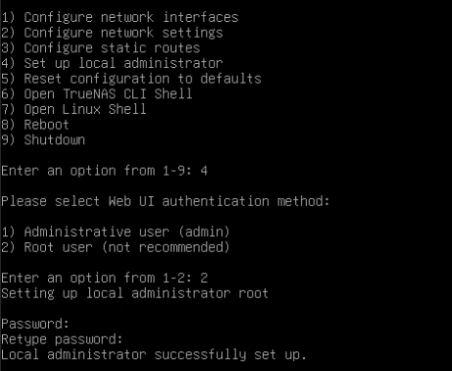
In der Konsole können Sie außerdem Netzwerkschnittstellen, Netzwerkeinstellungen, statische Routen usw. konfigurieren. Da dies in diesem Fall nicht erforderlich ist, überspringe ich diesen Schritt.
Da mein TrueNAS SCALE bereits eine IP-Adresse per DHCP erhalten hat, kann ich mich anmelden.
TrueNAS SCALE: Anmeldebildschirm
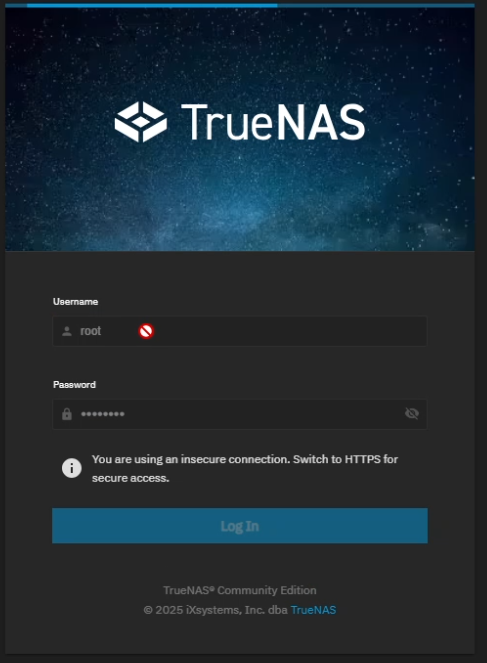
TrueNAS SCALE: Dashboard, das bedeutet, dass TrueNAS SCALE erfolgreich installiert wurde.


