- TrueNAS
- Kako instalirati TrueNAS Scale kao VM na Proxmoxu
- Kreiraj Proxmox VM (Proxmox VE verzija 8.4.1)
- Kreiraj VM: Općenito
- Kreiraj VM: Operativni sistem (OS)
- Kreiraj VM: Sistem
- Kreiraj VM: Diskovi
- Kreiraj VM: CPU
- Kreiraj VM: Memorija
- Kreiraj VM: Mreža
- Kreiraj VM: Potvrdi
- Pokreni VM
- TrueNAS Scale 25.04.0 proces instalacije
- Prva greška pri pokretanju: „terminal serial“ nije pronađen.
- Pokretanje TrueNAS SCALE instalacijskog menija
- Konfiguracija instalacije: Instaliraj/Nadogradi
- Konfiguracija instalacije: Odaberi ciljni disk
- Konfiguracija instalacije: UPOZORENJE
- Konfiguracija instalacije: TrueNAS Scale Web UI metoda autentifikacije – truenas_admin ili root
- Konfiguracija instalacije: Dozvoliti EFI boot?
- Konfiguracija instalacije: Napredak
- Konfiguracija instalacije: Uspješno završeno
- TrueNAS Scale: Restartuj sistem
- TrueNAS Scale: GRUB pokretač
- TrueNAS Scale: Sistem je pokrenut
- TrueNAS Scale: Postavi lokalnog administratora
- TrueNAS Scale: Ekran za prijavu
- TrueNAS Scale: Kontrolna tabla
- Kreiraj Proxmox VM (Proxmox VE verzija 8.4.1)
- Kako instalirati TrueNAS Scale kao VM na Proxmoxu
TrueNAS je besplatan, open-source operativni sistem koji se koristi za izgradnju sistema za mrežno pohranjivanje podataka (NAS). Dizajniran je za pohranu, dijeljenje i zaštitu podataka preko mreže, što ga čini idealnim za kućne korisnike, ali i za poslovne sisteme.
Kako instalirati TrueNAS Scale kao VM na Proxmoxu
- Kreiraj Proxmox VM
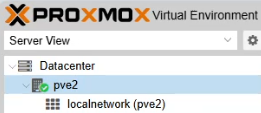
Prijavite se na svoju Proxmox instancu i kliknite desnim tasterom miša na svoj Proxmox Virtual Environment Host (PVE host).
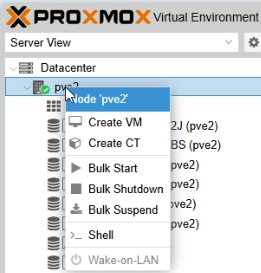
Zatim kliknite na Kreiraj VM.
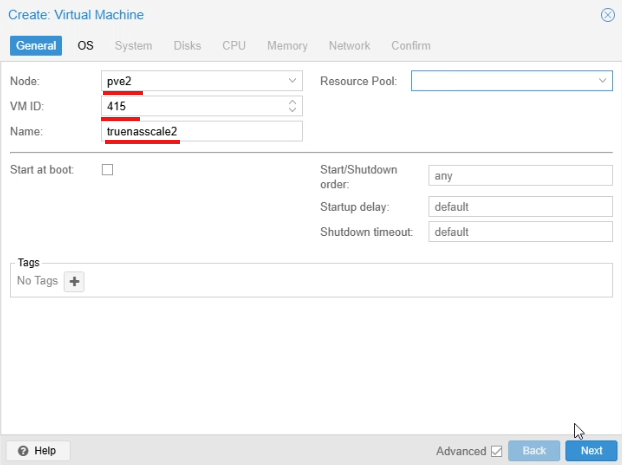
Pojavljuje se prozor Kreiraj virtuelnu mašinu.
U tab-u Općenito, morate odabrati čvor (Node) ako imate više njih u istom PVE klasteru. Možete ručno unijeti ID virtuelne mašine (VM ID) ili dozvoliti Proxmoxu da automatski odabere sljedeći slobodan ID. Također, morate unijeti ime za VM. Kliknite DALJE.
U tab-uOS biramo izvor sa kojeg ćemo instalirati operativni sistem. Odabrao sam opciju Koristi CD/DVD sliku diska (ISO). Kao skladište sam izabrao local, jer sam tu preuzeo TrueNAS Scale ISO.
(Kako učitati/preuzeti ISO fajlove na Proxmox VE)
Kao ISO sliku odabrao sam TrueNAS-SCALE-25.04.0.iso.
Kliknite DALJE.

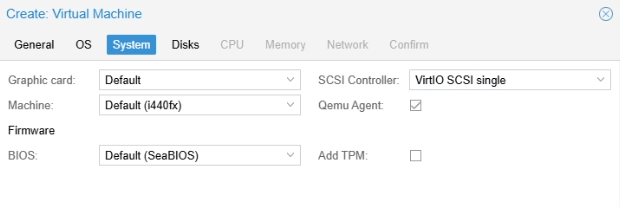
U tab-u Sistem ostavljam sve kako jeste, osim što označim opciju Qemu Agent. Kliknite DALJE.
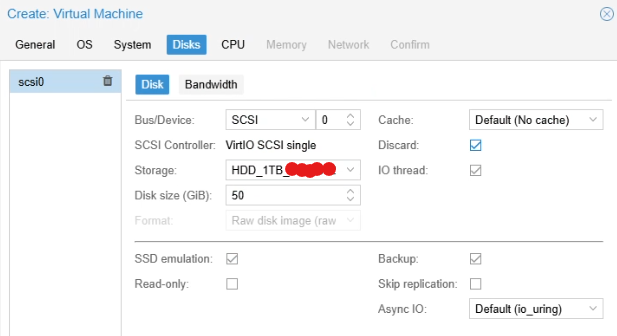
U tab-u Disks pripremamo mjesto pohrane za operativni sistem. Za Bus/Device sam odabrao SCSI, a za Storage skladište po izboru u ovom slučaju to je jedan HDD (Kako dodati pohrambeni prostor u Proxmox VE).
Veličina je 50 GB. Dodatno označavamo opcije Discard, SSD emulation i Backup.
Zatim kliknemo NEXT.
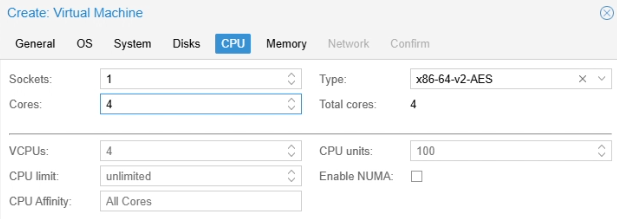
U tab-u CPU dodjeljujem 4 jezgre, jer je to broj koji imam na raspolaganju. Zatim kliknem NEXT.
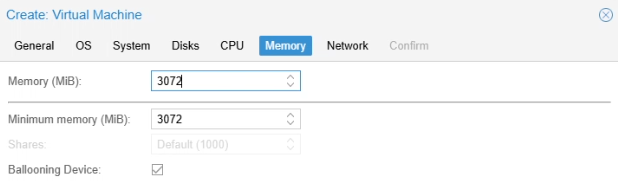
U tab-u Memory dodjeljujem 3 GB, iako je preporučeno 8 GB. Zatim kliknem NEXT.
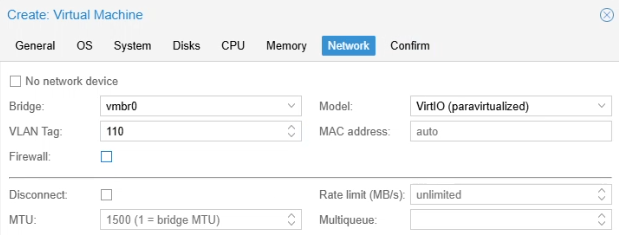
U tab-u Network mnogo toga zavisi od vaše mrežne konfiguracije, ili kao u ovom slučaju od moje.
Bridge ostavljam kako jeste, dodajem VLAN tag mreže u kojoj želim da se nalazi TrueNAS.
Isključujem opciju Firewall, jer ne želim upravljati firewall pravilima u Proxmoxu.
Zatim kliknem NEXT.
U tab-u Confirm nalazi se pregled konfiguracije VM-a. Ako je sve u redu, kliknite Finish.

Nakon nekoliko trenutaka VM će se pojaviti u Datacenter PVE pregledu.
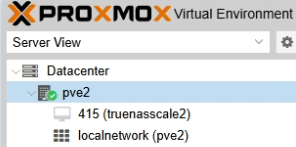
Sada pokrećemo VM. Obično kliknem na VM, a zatim na Console …
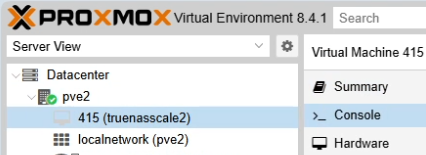
… i kliknem na jedno od dva dugmeta Start kako bih pokrenuo VM.

I VM počinje s podizanjem sistema.

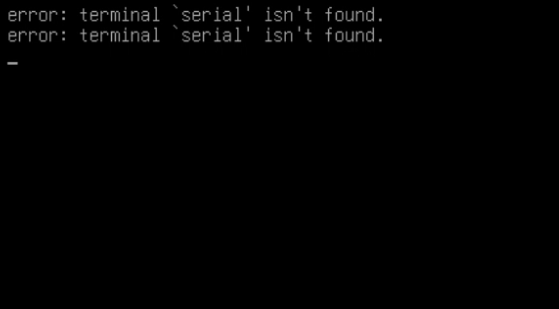
Prva poruka o grešci: terminal serial nije pronađen. Ignorišem je i nastavljam dalje.
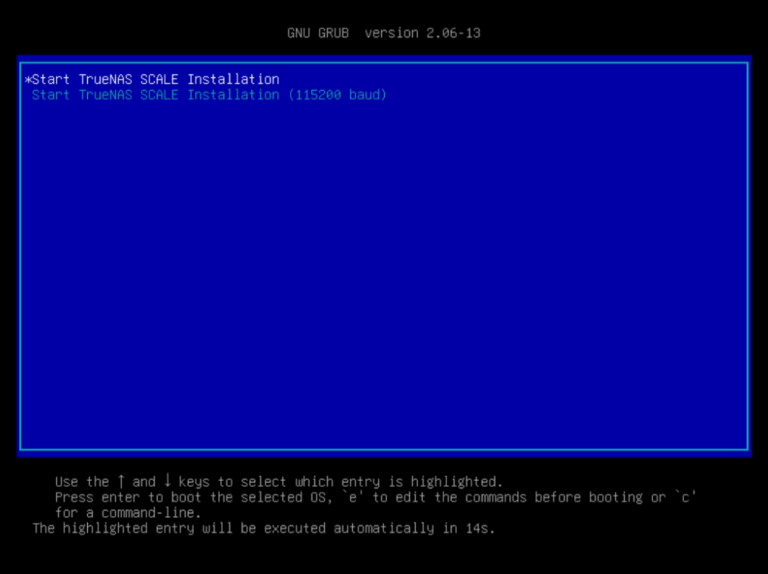
Pokreće se instalacijski meni TrueNAS SCALE. Možete sačekati 15 sekundi i instalacija će se sama pokrenuti ili jednostavno pritisnuti Enter.
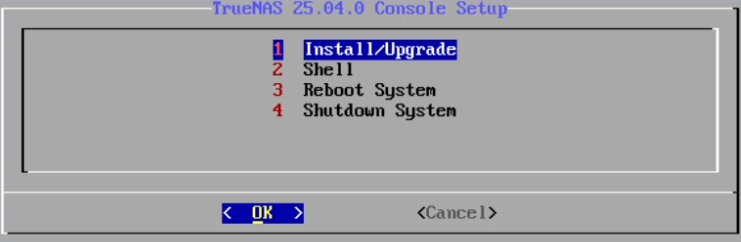
Konfiguracija instalacije TrueNAS SCALE: odaberite Install/Upgrade i kliknite OK.
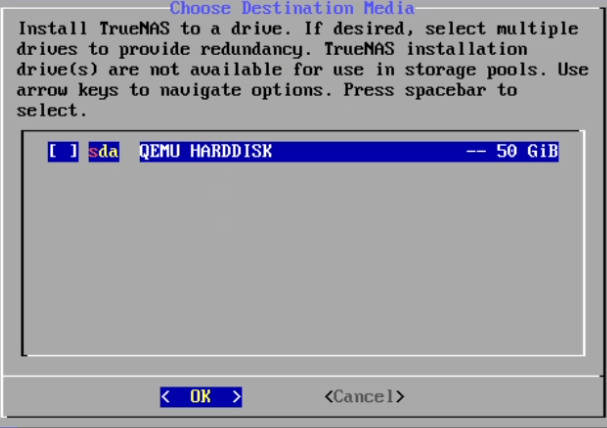
Konfiguracija instalacije TrueNAS SCALE: Odaberite Destination Media u ovom slučaju „sda“, što je vaš HDD i kliknite OK.
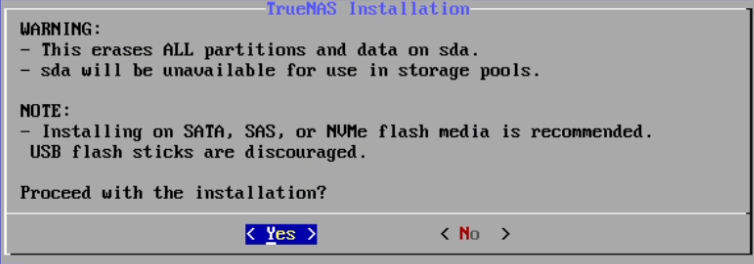
Konfiguracija instalacije TrueNAS SCALE: UPOZORENJE da će ovo obrisati SVE particije i podatke na sda. Biram YES.
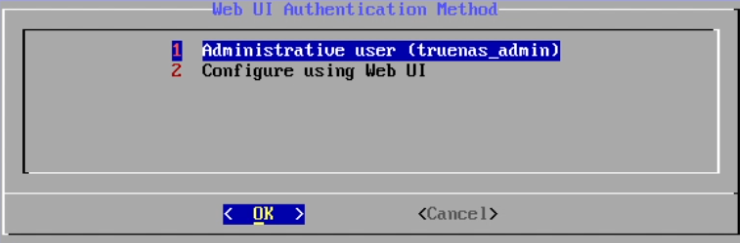
Konfiguracija instalacije TrueNAS SCALE: Metoda autentifikacije za TrueNAS SCALE Web UI.
Ovdje možete odabrati da li se kasnije u Web UI-ju želite prijavljivati kao truenas_admin ili kao root.
Ako odaberete Administrative user (truenas_admin) i kliknete OK, pri prijavi u Web UI koristit ćete korisnika truenas_admin.
Ako se želite prijavljivati kao root, to možete naknadno podesiti u Console meniju: Setup local administrator.
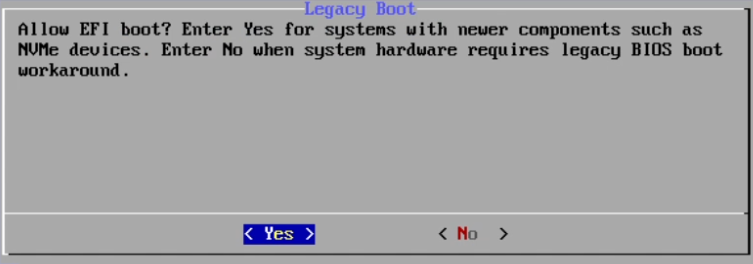
Konfiguracija instalacije TrueNAS SCALE: Allow EFI boot?
Unesite Yes za sisteme s novijim komponentama, kao što su NVMe uređaji.
Unesite No ako hardver zahtijeva legacy BIOS način pokretanja.
Ja sam odabrao Yes.
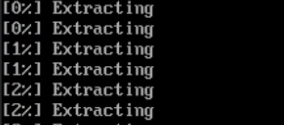
Instalacija TrueNAS SCALE traje nekoliko minuta.
Konfiguracija instalacije TrueNAS SCALE je uspješno završena, kliknite OK.

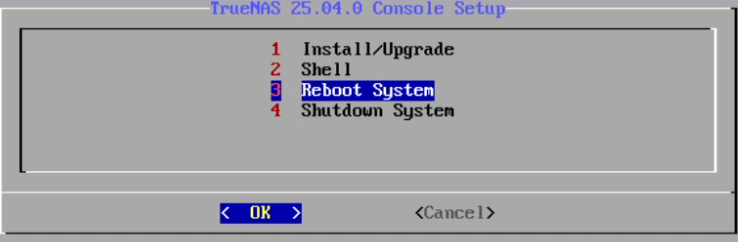
Ponovno pokretanje sistema TrueNAS SCALE odaberite Reboot System i kliknite OK.
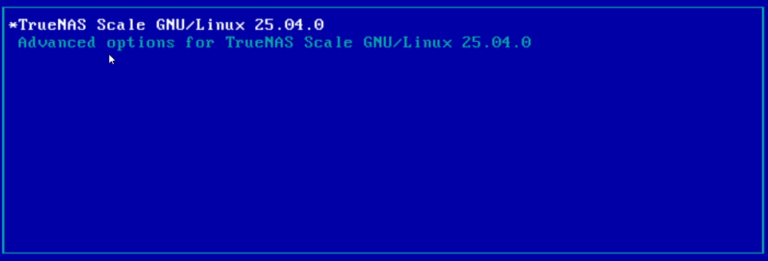
TrueNAS SCALE GRUB Loader sačekajte 15 sekundi ili pritisnite Enter.
TrueNAS SCALE sistem je podignut i spreman kada vidite ovaj Console Setup ekran.
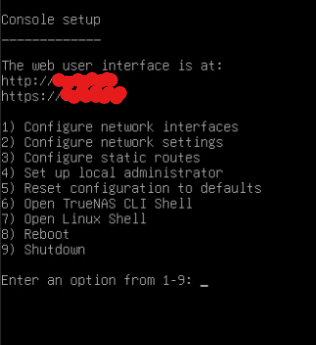
TrueNAS SCALE podesiti lokalnog administratora:
Pritisnite 4 na tastaturi za Setup local administrator, zatim pritisnite 2 da koristite root korisnika i postavite lozinku za tog korisnika.
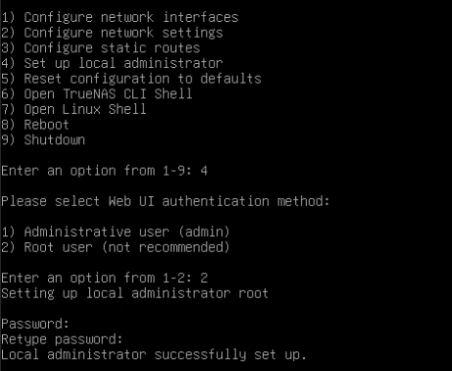
U konzoli možete podesiti i mrežne interfejse, mrežne postavke, statičke rute i slično. Međutim, pošto to u ovom slučaju nije potrebno, preskočit ću taj korak.
Kako je moj TrueNAS SCALE već dobio IP adresu putem DHCP-a, mogu se prijaviti.
TrueNAS SCALE: Ekran za prijavu
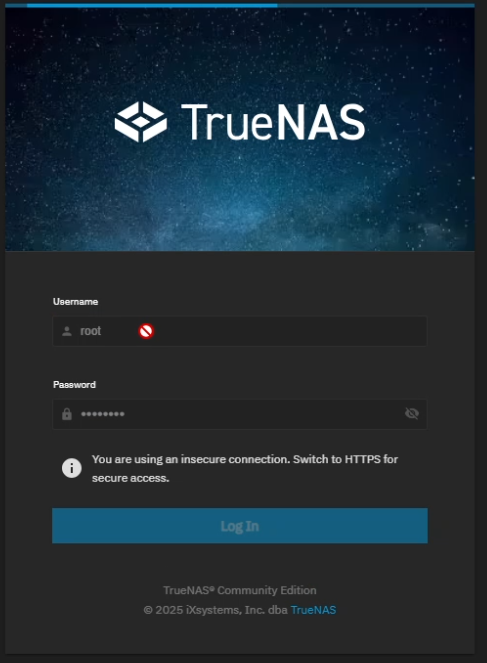
TrueNAS SCALE: Dashboard, ovo znači da ste uspješno instalirali TrueNAS SCALE.


